Pour faire des crochets sur Mac avec un clavier AZERTY français, maintenez Option (Alt) + Maj, puis appuyez sur la touche de parenthèse ouvrante pour [ ou fermante pour ]. Sur certains claviers, l’emplacement varie : utilisez le Visualiseur de clavier pour vérifier les symboles.
Vous annotez un patron PDF avec une taille [38] ou une mesure [dos 42 cm], et les crochets refusent de sortir du clavier. Sur Mac, le geste est simple, mais il se cache derrière une combinaison que l’on retient mieux en regardant les symboles qu’en mémorisant seulement des chiffres. Je vous guide pas à pas pour taper le crochet ouvrant [, le crochet fermant ], reconnaître Option, Maj et les parenthèses sur un clavier Apple AZERTY, puis vérifier les variantes si vous travaillez sur MacBook Air, clavier compact ou configuration différente. L’objectif : retrouver le bon caractère sans interrompre votre note d’atelier.
Faire des crochets sur Mac : le raccourci immédiat à retenir
Sur un clavier Mac AZERTY français, les crochets se font généralement avec trois touches : Option Alt + Maj + la touche de parenthèse ouvrante pour [, puis Option Alt + Maj + la touche de parenthèse fermante pour ]. Gardez les doigts posés un instant, puis relâchez. Le geste est simple : maintenez Option, ajoutez la touche Shift, puis pressez la parenthèse voulue, sans chercher à taper trop vite. Sur beaucoup de claviers Apple AZERTY, la parenthèse ouvrante est associée au 5, mais raisonnez plutôt en symbole : cherchez « ( » pour ouvrir, « ) » pour fermer. Les repères donnés par Mac4Ever, Michel Coornaert et un tutoriel vidéo courant convergent sur ce même enchaînement, utile pour faire des crochets sur Mac dans un patron PDF, une mesure annotée, une taille entre crochets ou une note d’atelier du type emmanchure [dos] et longueur [devant].
Reconnaître Option, Alt et Shift sur un clavier Mac
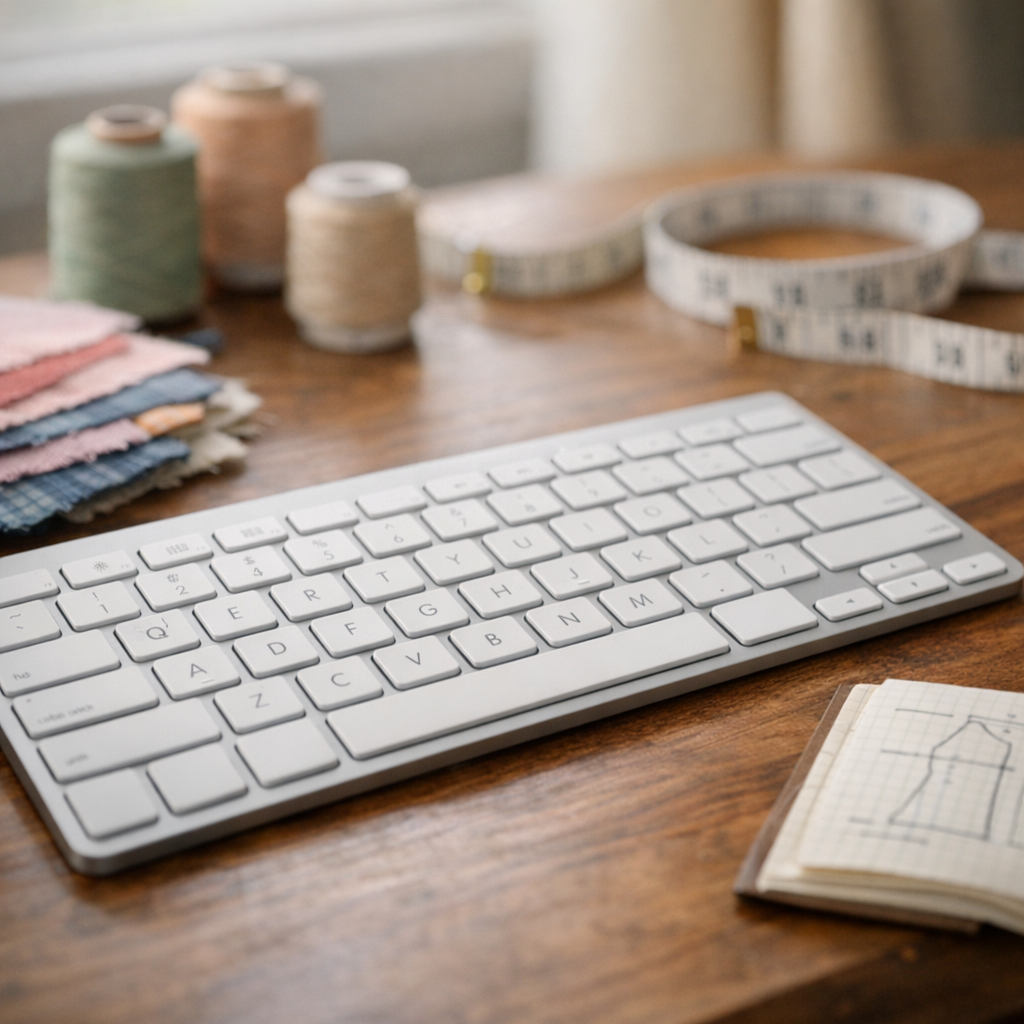
La touche Shift est la grande touche avec une flèche vers le haut, à gauche et souvent à droite du clavier. La touche Option, aussi appelée Alt, se trouve près de Commande. Pour réussir les crochets, maintenez Option et Shift avant d’appuyer sur la parenthèse. Sur un clavier Apple, Shift porte le symbole ⇧, tandis qu’Option affiche souvent ⌥, avec la mention alt. Ne la confondez pas avec Contrôle, ni avec Commande.
Si le raccourci ne fonctionne pas : vérifier la disposition du clavier
Si le raccourci affiche autre chose, le problème vient souvent de la disposition active du clavier ou d’un clavier externe différent. Vérifiez la source d’entrée dans macOS, ouvrez le Visualiseur de clavier et testez la combinaison sur les touches réellement affichées à l’écran.
Crochets, accolades, parenthèses : ne pas confondre les signes voisins
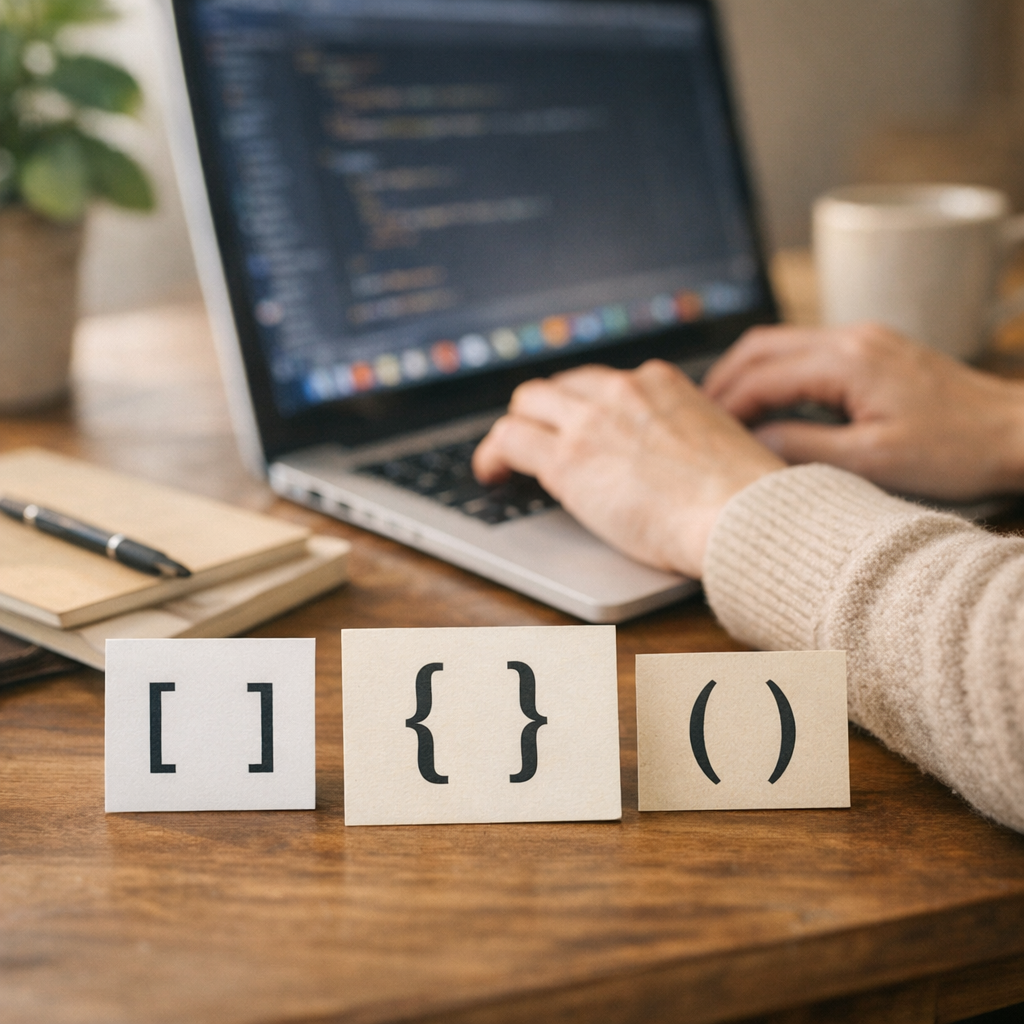
Les crochets [ ] ne sont pas les accolades { } ni les parenthèses ( ). Sur Mac, ces signes voisins partagent souvent les mêmes zones du clavier, avec ou sans Shift. Les distinguer évite les erreurs dans un patron PDF, une formule, un code ou un nom de fichier. La parenthèse sert à ajouter une précision courante ; le crochet encadre plutôt une insertion, une cote, une variante ou une note technique. C’est le piège classique parenthèse crochet mac.
Méthodes de secours pour insérer les crochets sans se tromper
Quand le raccourci n’est pas mémorisé, macOS propose des chemins de secours : Visualiseur de clavier, palette Emoji et symboles, ou copier-coller depuis une note fiable. Ces méthodes sont moins rapides, mais pratiques pour relire un patron, corriger un texte ou travailler sur un clavier inconnu.
Questions fréquentes
comment faire { sur mac
Sur un clavier Mac français, le signe { est une accolade ouvrante. Pour le faire, appuyez sur Option ⌥ + la touche de parenthèse ouvrante (. Si cela ne fonctionne pas, vérifiez la disposition de votre clavier dans Réglages Système > Clavier, car le raccourci peut varier selon la langue du clavier.
comment faire des crochets sur macbook air
Sur un MacBook Air avec clavier français, les crochets se font avec Option ⌥ + Maj ⇧ + parenthèse ouvrante ( pour [ et Option ⌥ + Maj ⇧ + parenthèse fermante ) pour ]. Gardez les touches enfoncées ensemble, comme lorsque l’on maintient une couture bien alignée : l’ordre et la précision comptent.
comment faire le plus sur mac
Pour faire le signe plus + sur Mac, utilisez généralement Maj ⇧ + la touche où apparaît le signe +, souvent près de la touche Retour arrière selon le clavier. Si vous avez un pavé numérique, la touche + y est directe. En cas de doute, activez le visualiseur de clavier pour voir le caractère produit.
Où trouver les caractères spéciaux sur Mac ?
Sur Mac, les caractères spéciaux se trouvent dans le visualiseur de caractères. Le raccourci le plus pratique est Contrôle ⌃ + Commande ⌘ + Espace. Vous pouvez aussi passer par le menu Édition > Emoji et symboles dans beaucoup d’applications. Pour les crochets et autres signes, le visualiseur de clavier aide énormément.
Où se trouve la touche Shift sur un Mac ?
La touche Shift, appelée aussi Maj, porte le symbole ⇧ sur Mac. Vous en avez généralement deux : une à gauche du clavier, au-dessus de Contrôle ou Fn, et une à droite, sous la touche Entrée. Elle sert à faire les majuscules, mais aussi certains caractères comme les crochets avec Option.
Comment faire un crochet sur le clavier ?
Pour faire un crochet sur un clavier Mac français, utilisez Option ⌥ + Maj ⇧ + ( pour le crochet ouvrant [ ou Option ⌥ + Maj ⇧ + ) pour le crochet fermant ]. Le crochet est différent de l’accolade : les crochets sont droits, tandis que les accolades sont arrondies et ondulées.
Comment faire le crochet sur le clavier ?
Le crochet ouvrant [ se fait, sur un clavier Mac français, avec Option ⌥ + Maj ⇧ + la touche (. Pour le crochet fermant ], remplacez simplement par la touche ). Si votre Mac utilise un clavier belge, suisse ou anglais, ouvrez le visualiseur de clavier : il vous montrera la bonne combinaison.
Comment faire les parenthèses crochets ?
Les « parenthèses crochets » désignent les signes [ et ]. Sur Mac français, faites [ avec Option ⌥ + Maj ⇧ + (, puis ] avec Option ⌥ + Maj ⇧ + ). En programmation, en rédaction ou pour organiser une note, ces crochets encadrent une information comme des repères bien posés sur un patron.
Retenez surtout le geste : Option (Alt), Maj, puis la parenthèse ouvrante ou fermante. Si le raccourci ne donne pas le bon signe, ouvrez le Visualiseur de clavier et observez les symboles qui apparaissent quand vous maintenez les touches. Notez ensuite la combinaison dans vos favoris ou votre carnet d’atelier : vos patrons, fichiers et annotations garderont des crochets propres, lisibles et rapides à saisir.
Mis à jour le 16 mai 2026