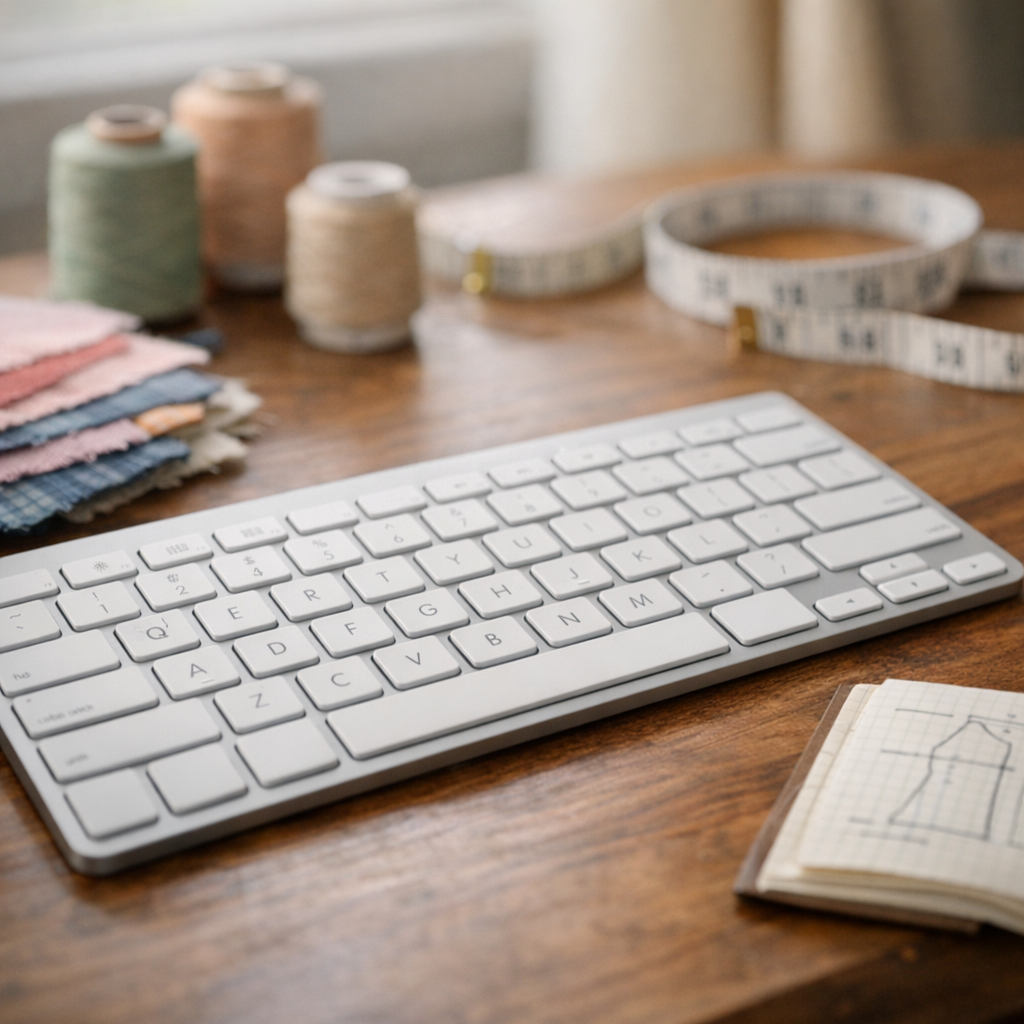
Pour faire des crochets sur Mac avec un clavier AZERTY français, maintenez Option ⌥ et Maj ⇧, puis appuyez sur ( pour obtenir [ ou sur ) pour obtenir ]. Si le résultat diffère, vérifiez que la disposition du clavier est bien réglée sur Français.
Vous avez une explication de patron à finir, et le simple signe [ ] refuse d’apparaître au clavier. Sur Mac, surtout en AZERTY français, les crochets se cachent derrière une combinaison peu intuitive, différente de ce que l’on voit parfois sur PC. Pour noter une taille [S], encadrer une précision ou rédiger une formule dans un tutoriel, mieux vaut connaître le bon geste plutôt que tester toutes les touches. Je vous donne ici le raccourci principal, les points à vérifier si rien ne se passe, et les signes voisins utiles comme les accolades ou l’antislash, avec des repères simples de clavier.
Faire les crochets [ ] sur un clavier Mac AZERTY français
Sur un clavier Mac AZERTY français, les crochets se font le plus souvent avec Option Alt + touche Maj + ( pour [ et Option Alt + touche Maj + ) pour ]. Si un autre caractère apparaît, la disposition active du clavier n’est probablement pas Français.
Si le raccourci ne fonctionne pas : vérifier la disposition du clavier
Quand Option + Maj + parenthèse ne donne pas les bons crochets, le problème vient presque toujours de la source de saisie. Ouvrir le Visualiseur de clavier permet de voir en direct quel signe sort de chaque combinaison et d’éviter les conseils valables seulement pour un autre pays. C’est le bon réflexe. La touche Option correspond souvent à alt sur Mac, tandis que Maj est la touche shift Mac.
Accolades, barre verticale, tilde : les signes voisins à connaître
Les accolades { } se tapent souvent avec Option + parenthèse sur Mac AZERTY, tandis que les crochets ajoutent Maj à la combinaison. Pour d’autres caractères spéciaux, comme la barre verticale, le tilde ou l’antislash, vérifiez la disposition active : les raccourcis varient davantage.
| Signe | Usage en patron ou tutoriel | Raccourci Mac AZERTY à essayer |
|---|---|---|
| [ ] | Mesures, options, notes de montage | Option + Maj + parenthèse |
| { } | Blocs copiés, variables, code | Option + parenthèse |
| | | Colonnes, choix alternatifs | Maj + Option + L |
| ~ | Chemins, exemples techniques | Option + N, puis espace si besoin |
| / et \ | Chemins de fichiers, liens, extraits de code | À confirmer dans le Visualiseur de clavier |

MacBook Air, clavier externe ou QWERTY : adapter le geste
Sur MacBook Air, iMac ou clavier externe Apple, la logique reste la même si la disposition est identique. En revanche, sur QWERTY, les touches [ ] sont généralement visibles près de P et les accolades se font avec Maj. Le pays du clavier compte plus que le modèle du Mac.
| Situation | Repère utile |
|---|---|
| MacBook Air en français | Même raccourci qu’un autre clavier Mac français. |
| Clavier externe Apple | Vérifier la disposition choisie dans macOS, pas seulement les touches imprimées. |
| QWERTY | Les crochets sont souvent près de P ; Maj donne les accolades. |
Bien utiliser les crochets dans un patron, un tutoriel ou un texte
Dans un texte de couture, tricot ou broderie, les crochets dans un texte servent à encadrer une précision, une taille, une répétition ou une note technique. Les taper correctement évite les remplacements approximatifs par des parenthèses, surtout dans les patrons numériques, les tableaux de mesures et les explications copiées-collées.
Questions fréquentes
comment faire des crochets sur mac
Sur un Mac avec clavier français AZERTY, faites le crochet gauche [ avec Option (⌥) + Maj (⇧) + (, puis le crochet droit ] avec Option (⌥) + Maj (⇧) + ). Sur un clavier QWERTY, les touches [ et ] sont généralement à droite de P. Je conseille de vérifier la disposition dans Réglages > Clavier ou avec le Visualiseur de clavier.
comment faire les crochets
Pour faire les crochets [ ], commencez par identifier votre disposition de clavier. Sur Mac AZERTY français, utilisez Option (⌥) + Maj (⇧) + ( pour [ et Option (⌥) + Maj (⇧) + ) pour ]. Sur QWERTY Mac, appuyez directement sur les touches [ et ] situées après la lettre P.
comment faire des accolades sur mac
Sur Mac avec clavier AZERTY français, l’accolade ouvrante { se fait généralement avec Option (⌥) + (, et l’accolade fermante } avec Option (⌥) + ). Sur QWERTY Mac, utilisez Maj (⇧) + [ pour { et Maj (⇧) + ] pour }. Le Visualiseur de clavier aide à confirmer les touches selon votre pays.
comment faire les parenthèses crochets
Les « parenthèses crochets » désignent le plus souvent les crochets [ ]. Sur Mac AZERTY français, tapez [ avec Option (⌥) + Maj (⇧) + (, et ] avec Option (⌥) + Maj (⇧) + ). Les parenthèses classiques ( ) se font avec les touches indiquées sur le clavier, parfois avec Maj selon la disposition.
comment faire sur clavier qwerty mac
Sur un clavier QWERTY Mac, les crochets [ ] ont normalement leurs propres touches, juste à droite de P. Pour les accolades, ajoutez Maj : { avec Maj + [ et } avec Maj + ]. Les parenthèses se font avec Maj + 9 et Maj + 0, et le slash / avec la touche près de Maj droite.
comment faire { sur mac
Pour taper { sur Mac, utilisez Option (⌥) + ( si votre clavier est en AZERTY français. Sur un clavier QWERTY Mac, faites Maj (⇧) + [. Si le résultat est différent, la disposition active n’est probablement pas celle que vous pensez : vérifiez-la dans la barre de menu ou dans Réglages > Clavier.
comment faire des crochets sur macbook air
Sur un MacBook Air, les raccourcis sont les mêmes que sur un autre Mac, car tout dépend de la disposition du clavier. En AZERTY français, faites [ avec Option (⌥) + Maj (⇧) + (, et ] avec Option (⌥) + Maj (⇧) + ). En QWERTY, utilisez les touches [ et ] placées après P.
comment faire un slash sur mac
Le slash, ou barre oblique /, se tape sur Mac avec la touche / si elle est visible sur votre clavier. En AZERTY français, il se fait souvent avec Maj (⇧) + la touche « : » ; sur QWERTY, la touche / est près de Maj droite. Ne le confondez pas avec l’antislash \, utilisé dans certains chemins.
Retenez d’abord le réflexe : Option + Maj + parenthèse ouvrante pour [, puis la même combinaison avec la parenthèse fermante pour ]. Si votre Mac affiche autre chose, ne forcez pas : contrôlez la disposition du clavier, puis gardez un petit mémo près de vos notes d’atelier. Une fois le raccourci acquis, vos patrons, listes de tailles et consignes techniques gagnent en clarté sans interrompre votre écriture.
Mis à jour le 16 mai 2026